MCP-Server für KI-Erkennung
Lassen Sie Ihren KI-Assistenten Texte und Bilder selbst auf KI-Generierung prüfen – ohne Ergebnisse hin- und herzukopieren. Gehostet, nichts zu installieren, verbunden über eine einzige URL.
https://www.wasitaigenerated.com/api/mcpVerbinden mit einem einzigen Befehl
Zwei Wege, je nachdem, was Ihr Client unterstützt. Beide führen zum selben Server.
Mit OAuth
Der Client bezieht den Rest vom Endpoint und öffnet einen Browser, in dem Sie zustimmen. Nichts zu kopieren, und Sie sehen genau, was Sie freigeben.
claude mcp add --transport http \
  wasitaigenerated https://www.wasitaigenerated.com/api/mcp
Mit einem API-Schlüssel
Für Clients, die einen statischen Header verwenden, oder für Skripte. Schlüssel beginnen mit wai_ und stehen in Ihrem Dashboard.
claude mcp add --transport http \
  wasitaigenerated https://www.wasitaigenerated.com/api/mcp \
  --header "Authorization: Bearer $WAI_API_KEY"
In Claude hinzufügen
Dieselben drei Schritte, ob Sie claude.ai oder Claude Code nutzen.
- 1
Claude auf den Server verweisen
Öffnen Sie auf claude.ai Settings → Connectors → Add → Add custom connector, vergeben Sie einen Namen und fügen Sie die URL ein.
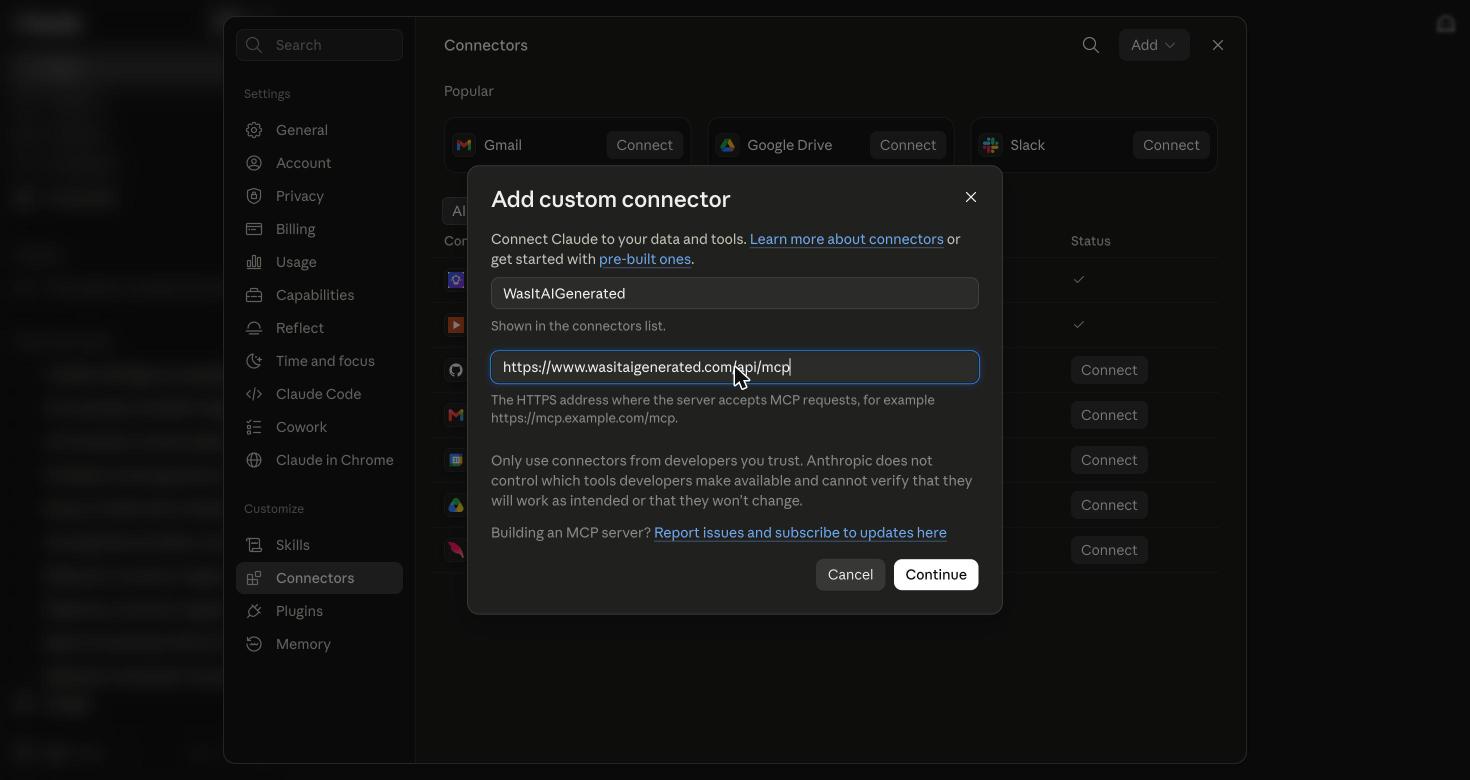
In Claude Code erledigt ein einziger Befehl dasselbe:
claude mcp add --transport http \ wasitaigenerated https://www.wasitaigenerated.com/api/mcp - 2
Claude erledigt den Rest
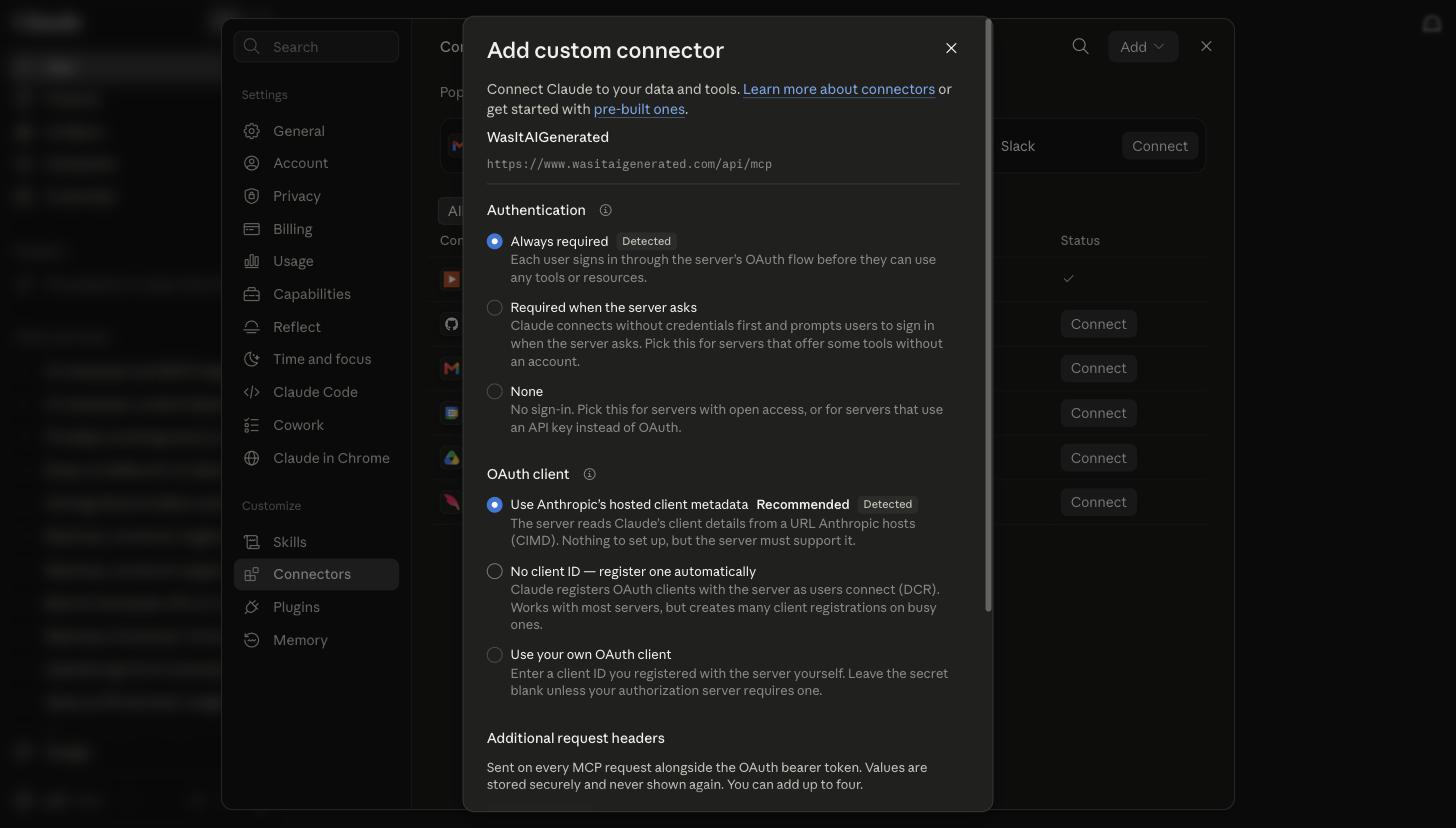
Nichts von Hand zu konfigurieren. Der Server veröffentlicht seine eigenen OAuth-Metadaten; daraus liest der Client ab, dass eine Anmeldung nötig ist und wie er sich ausweist, und füllt die Einstellungen für Sie aus.
- 3
Verbindung bestätigen
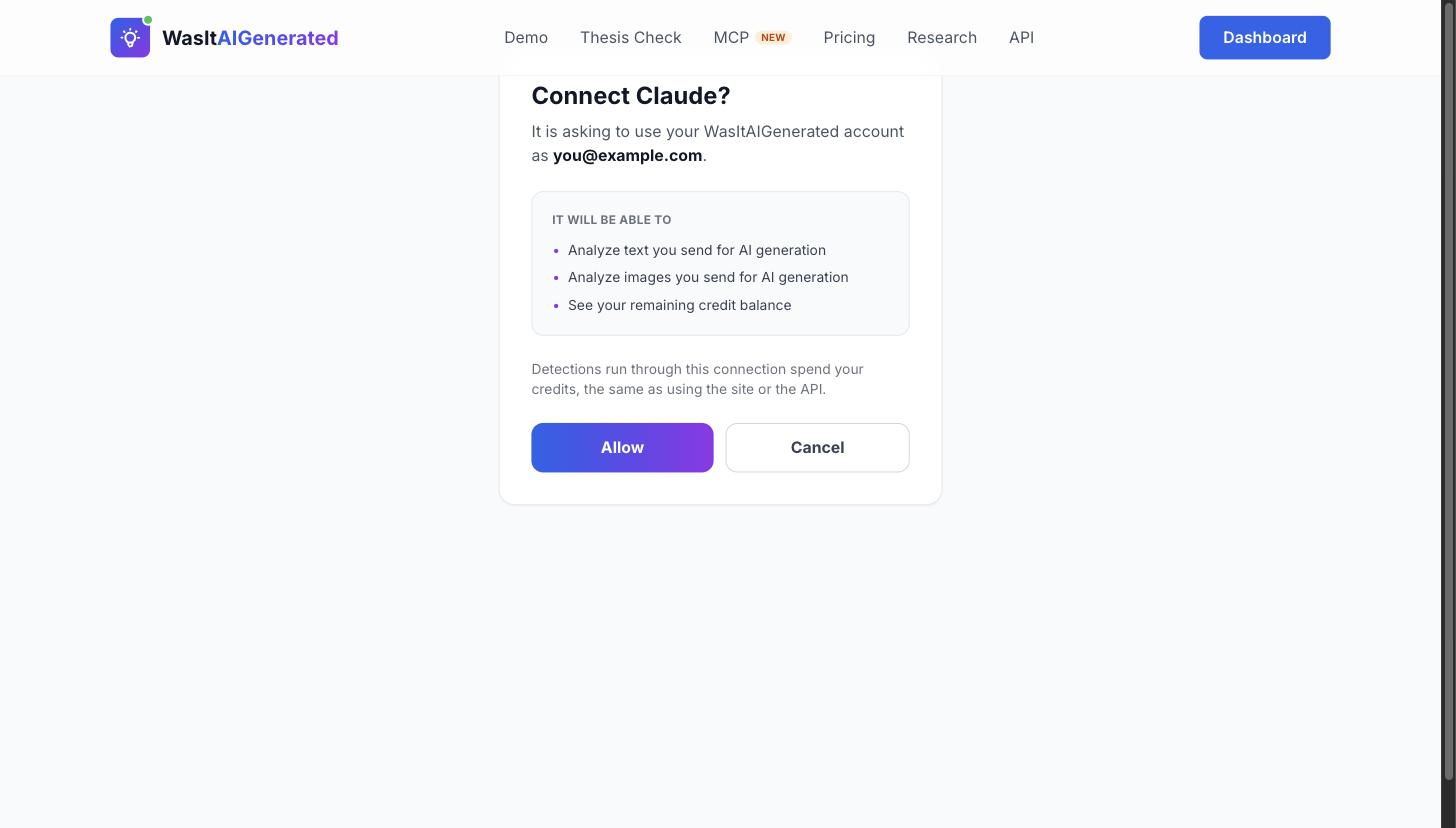
Ein Browser öffnet sich und bittet Sie, sich anzumelden; danach sehen Sie genau, was die Verbindung tun darf. Freigegeben wird erst, wenn Sie auf „Allow“ klicken.
- 4
Etwas prüfen lassen
Das ist die ganze Einrichtung. Fügen Sie einen Textabschnitt ein und fragen Sie, ob er KI-generiert wirkt – der Assistent ruft den Detektor selbst auf und nennt den Score samt den Sätzen, die ihn bestimmt haben.
So sieht das in der Praxis aus
Sie rufen die Tools nicht selbst auf. Sie beschreiben, was geprüft werden soll, und der Assistent entscheidet, sie aufzurufen.
Sie fragen
„Schreib mir eine kurze Erklärung zur Schlafhygiene – lass sie dann durch den Detektor laufen und sag mir, welchen Score sie bekommt.“
Er schreibt den Text, ruft detect_ai_text auf und erhält
AI-generated — AI score 99.8/100 (108 words, 108 credits, model tropa-3)
Overall AI score: 99.8% (7/7 sentences flagged individually)

7 of 7 sentences scored as AI. Highest:
  100% — "Sleep hygiene means the habits and surroundings that help
          you sleep well on a regular basis."
  100% — "It is not about making sleep perfect or following strict rules."
  100% — "The aim is to give your body clear signals about when to be
          awake and when to rest."

This is a probabilistic estimate, not proof of authorship.
Echte Ausgabe dieses Servers, für einen Text, den ein aktuelles Spitzenmodell gerade geschrieben hatte. Einen Assistenten seine eigene Arbeit prüfen zu lassen, ist der schnellste Weg, den Detektor in Aktion zu sehen – und ein fairer Test, weil die Antwort vorher feststeht.
Was Sie außerdem fragen können
- • „Prüf dieses Bewerbungsschreiben, das ich bekommen habe, und sag mir, welche Passagen maschinell geschrieben wirken.“
- • „Geh diese fünf Produktbewertungen durch und markiere alle, die generiert wirken.“
- • „Enthält dieses Bild Content Credentials, und steht darin, dass es KI-generiert ist?“
- • „Wie viele Credits habe ich noch, bevor wir anfangen?“
Ein Hinweis, der sich zu wiederholen lohnt: Ein hoher Score ist ein Grund, genauer hinzusehen, niemals ein Urteil über einen Menschen. Ein Assistent, der eine Zahl meldet, braucht diesen Vorbehalt genauso wie ein Mensch, der sie liest.
Drei Tools
Jedes nennt seinen eigenen Preis, sodass ein Assistent weiß, was ein Aufruf kostet, bevor er ihn ausführt.
detect_ai_text1 Credit pro WortBewertet einen Textabschnitt und liefert ein Urteil samt Aufschlüsselung pro Satz, damit der Assistent zeigen kann, welche Stellen das Ergebnis bestimmen.
detect_ai_image300 CreditsPrüft ein Bild per URL oder Base64 und liest in die Datei signierte C2PA-Content-Credentials aus – kryptografische Herkunft statt nur eines Pixel-Scores.
get_credit_balancekostenlosLiest das verbleibende Guthaben, damit ein Agent das Budget prüfen kann, bevor er einen Stapel abarbeitet.
Was eine Verbindung darf und was nicht
Mit Ihrer Zustimmung erhält die Verbindung genau drei Berechtigungen, die der Zustimmungsbildschirm vorher auflistet: von Ihnen gesendete Texte analysieren, von Ihnen gesendete Bilder analysieren und Ihr Credit-Guthaben lesen. Ein Client, der nur eine davon anfordert, erhält auch nur diese.
Auf nichts anderes in Ihrem Konto kann zugegriffen werden – weder auf Ihren Prüfverlauf noch auf Ihre Abrechnung oder Ihre gespeicherten Berichte. Zugriffstokens sind kurzlebig und fest an diesen Server gebunden, sodass sie nirgendwo sonst wiederverwendet werden können.
Klar gesagt: Die Ergebnisse sind eine Wahrscheinlichkeitsschätzung, kein Beweis für Autorschaft. Das gilt unabhängig davon, ob ein Mensch den Score liest oder ein Assistent. Meldet ein Agent einen hohen Wert, ist das ein Grund, genauer hinzusehen – die Fehlerraten dahinter finden Sie in unserer Modelldokumentation.
Jetzt verbinden
Kostenlose Credits zum Start. Die vollständige technische Referenz finden Sie in der Dokumentation.
MCP-Server: FAQ
Was ist ein MCP-Server?
Das Model Context Protocol ist ein offener Standard, um KI-Assistenten mit externen Tools zu verbinden. Ein MCP-Server stellt eine Reihe von Tools bereit, die der Assistent selbstständig aufrufen kann. Unserer stellt KI-Erkennung bereit – der Assistent kann ein Dokument also selbst prüfen, statt Sie Ergebnisse hin- und herkopieren zu lassen.
Muss ich etwas installieren?
Nein. Der Server läuft unter www.wasitaigenerated.com/api/mcp. Sie tragen diese URL in Ihrem Client ein und bestätigen die Verbindung – kein Paket zu installieren, keine Version aktuell zu halten.
Wie funktioniert die Authentifizierung?
Clients mit OAuth-Unterstützung beziehen alles Nötige vom Endpoint und öffnen einen Browser, in dem Sie die Verbindung bestätigen – nach dem OAuth-2.1-Ablauf, den die MCP-Spezifikation vorsieht. Clients, die einen statischen Header verwenden, können stattdessen einen wai_-API-Schlüssel aus Ihrem Dashboard senden.
Kostet das Credits?
Ja, genau wie bei der REST-API: 1 Credit pro Wort Text und 300 Credits pro Bild. Das Abfragen des Guthabens ist kostenlos. Jedes Tool nennt seinen Preis in der eigenen Beschreibung, der Assistent kennt die Kosten also vor dem Aufruf – gut zu wissen, bevor Sie einen Agenten auf ein langes Dokument oder einen Ordner voller Bilder ansetzen.
Welche Clients funktionieren damit?
Jeder MCP-Client, der Remote-Server über HTTP unterstützt. Dazu gehören Claude Code und Claude Desktop; andere Clients nutzen entweder den OAuth-Ablauf oder erwarten einen statischen Header – beides wird hier unterstützt.
Kann der Assistent meine anderen Daten sehen?
Nein. Die Verbindung gewährt genau drei Berechtigungen, die beim Bestätigen auf dem Zustimmungsbildschirm aufgeführt sind: von Ihnen gesendete Texte analysieren, von Ihnen gesendete Bilder analysieren und Ihr Credit-Guthaben lesen. Auf nichts anderes in Ihrem Konto kann darüber zugegriffen werden.